
kaiyun.com念念了解更多精彩实质-云开app官方入口下载

在Excel的日常职责中,快速填充序号是一个不行或缺的时刻。岂论是制作复杂的报表kaiyun.com,照旧进行繁琐的数据统计,序号王人上演着蹙迫的脚色。

表姐将详备先容两种填充序号的设施:手动下拉法和ROW函数填充法,匡助你闲居应付各式填充需求。
念念了解更多精彩实质,快来温顺Excel函数表姐
手动下拉法是Excel中最基础、最直不雅的一种填充序号的模样。这种设施杰出稳当数据量较小、操作便捷的场景。
最初,在需要填充序号的列的第一个单位格(举例A2)中输入肇端数字1。然后,将鼠标指针迁移到该单位格的右下角,此时鼠标指针会造成一个小十字的时局,暗示仍是参预了填充形态。

接下来,按住鼠标左键不放,向下拖动鼠标,直到你但愿填充的终末一个单位格(举例A101)。在拖动流程中,Excel会自动为你填充递加的序号。
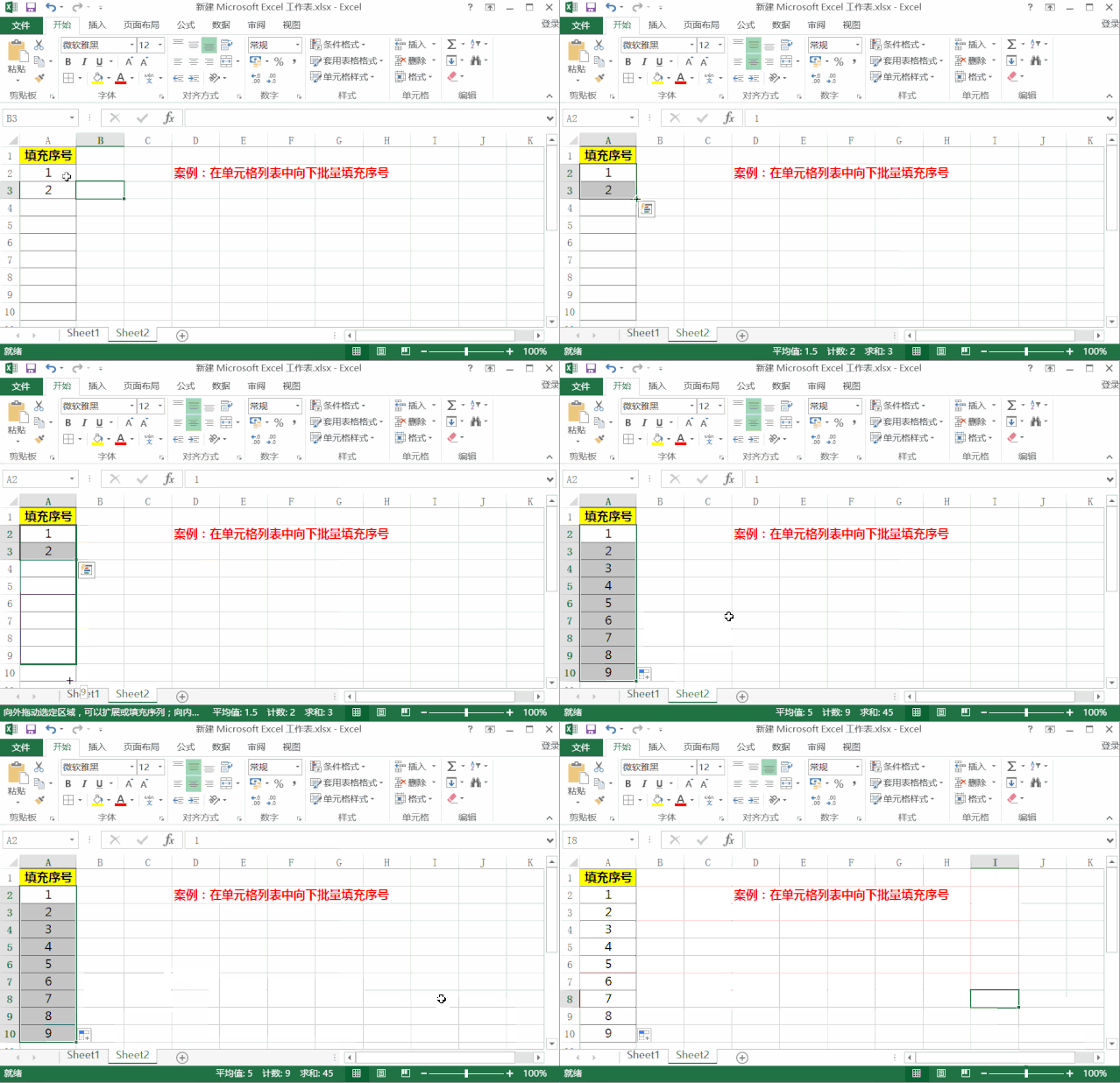
然则,当数据量较大时,手动下拉法就显得相配耗时冗忙,况且容易出错。因此,咱们需要掌持一种更高效、更准确的填充序号的设施——ROW函数填充法!↓↓↓

ROW函数是Excel中的一个内置函数,用于复返指定单位格的行号。诈欺ROW函数填充序号,不错大大普及操作后果,尤其是在处理大批数据时!↓↓↓

使用ROW函数填充序号的门径相对肤浅。最初,在需要填充序号的列的第一个单位格(举例A2)上点击鼠标左键,然后按住Shift键不放,同期用鼠标点击需要填充的终末一个单位格(举例A10001)。这么,就选中了从A2到A10001的悉数单位格区域。
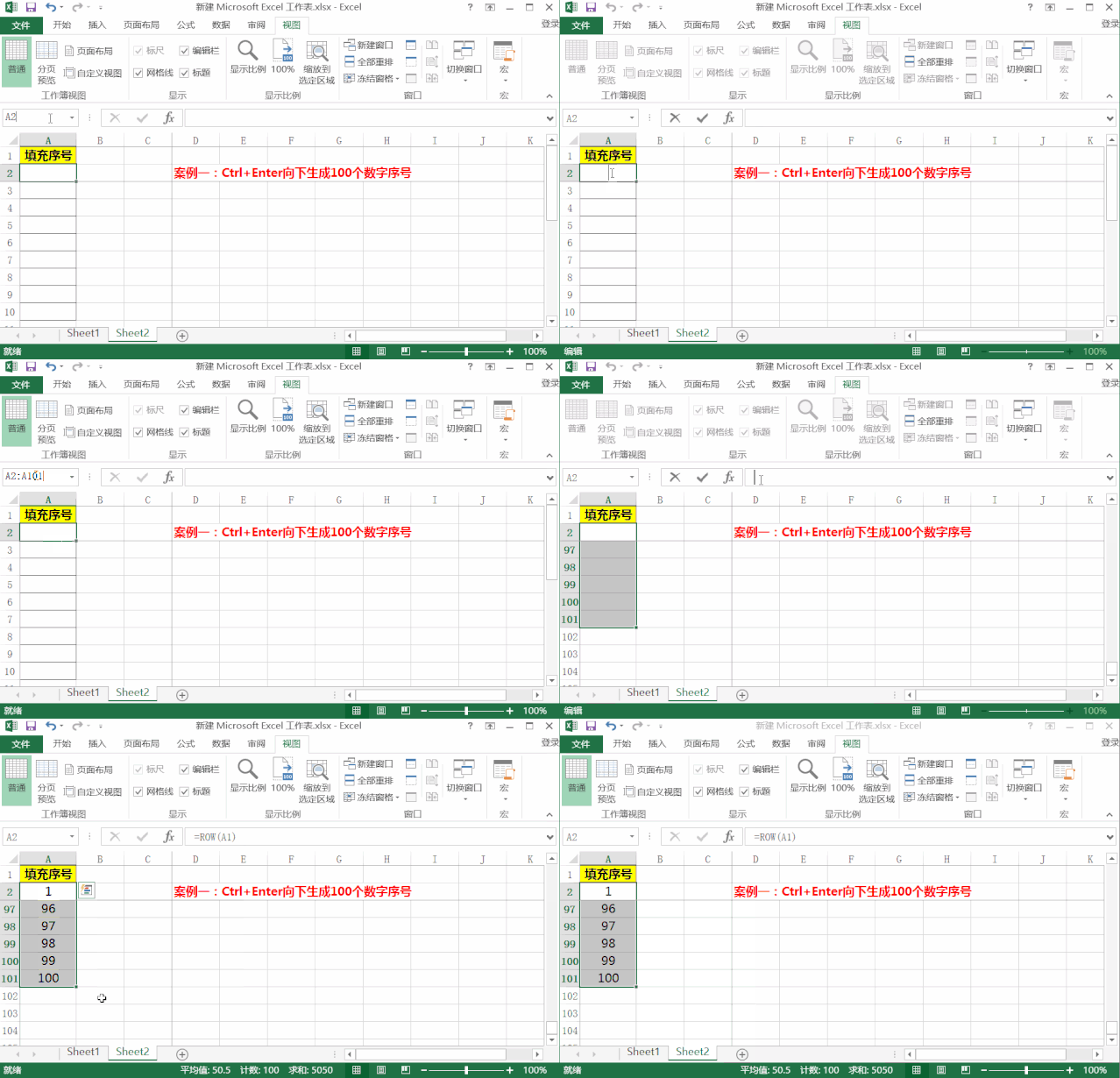
接下来,把鼠标定位到剪辑栏中,输入ROW函数:=ROW(A1)。输入完ROW函数后,不要径直按回车键,而是按Ctrl+Enter键抑止。
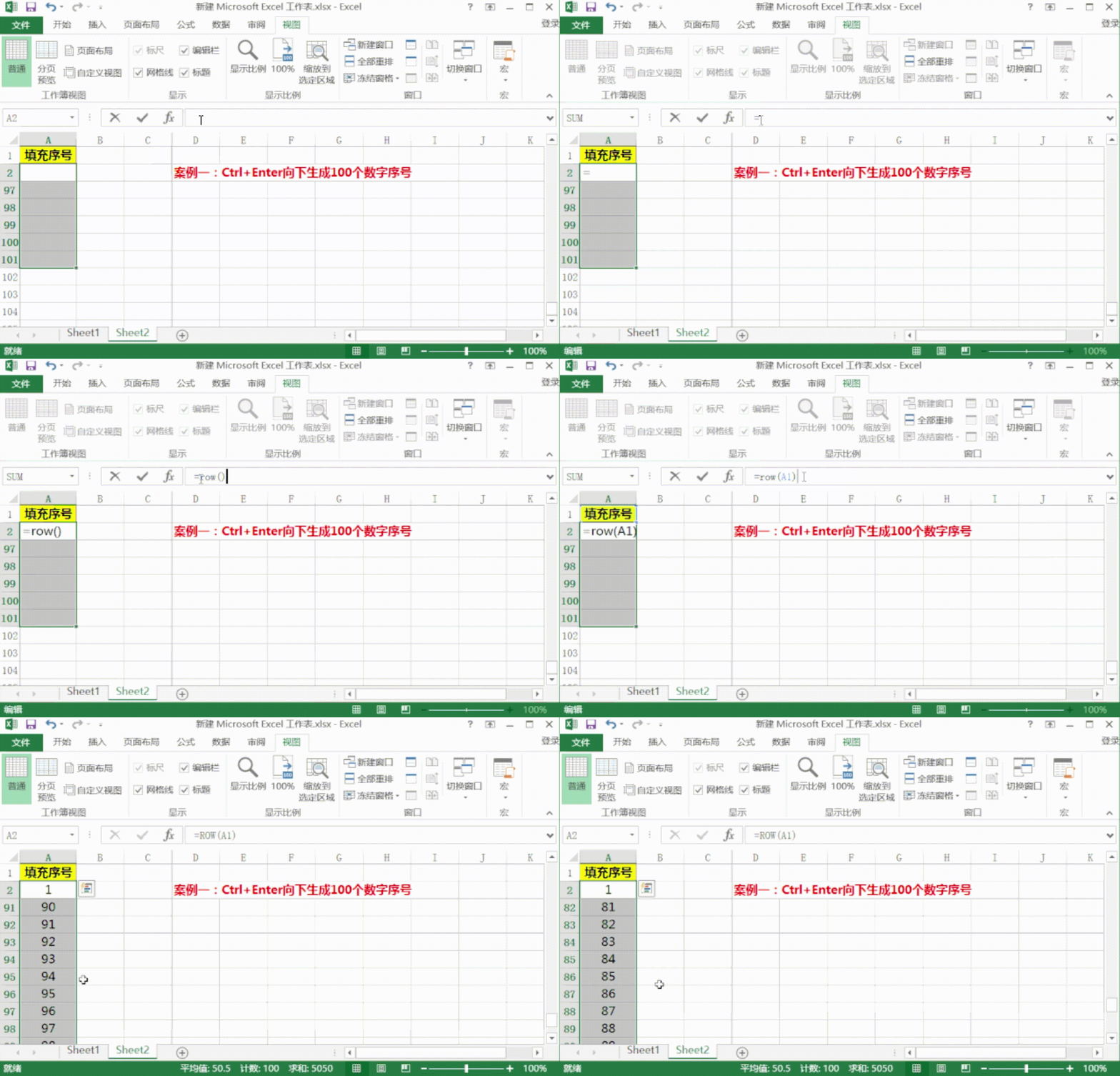
这是因为咱们需要对选中的悉数单位格区域批量填没收式。按完Ctrl+Enter键后,你会发现从A2到A10001的单位格中仍是被填充了1到10000的序号。这便是ROW函数填充法的神奇之处!
这里需要耀眼的是,天然咱们在A2单位格初始填充,但ROW函数的参数应该是肇端单位格的前一个单位格(即A1)的行号。这是因为ROW函数复返的是指定单位格的行号,而咱们但愿填充的是从现时单位格初始递加的行号。

通过对比手动下拉法和ROW函数填充法,咱们不错发现ROW函数填充法在处理大批数据时愈加高效、准确。因此,在数据量较大的情况下,坑诰使用ROW函数填充法来填充序号。
岂论是手动下拉法照旧ROW函数填充法,王人是Excel中常用的填充序号的设施。通过掌持这两种设施,咱们不错闲居应付各式填充序号的需求,普及职责后果。但愿本文对你有所匡助!
猛戳表姐头像:不雅看我的直播kaiyun.com,学习更多干货实质!↓↓↓